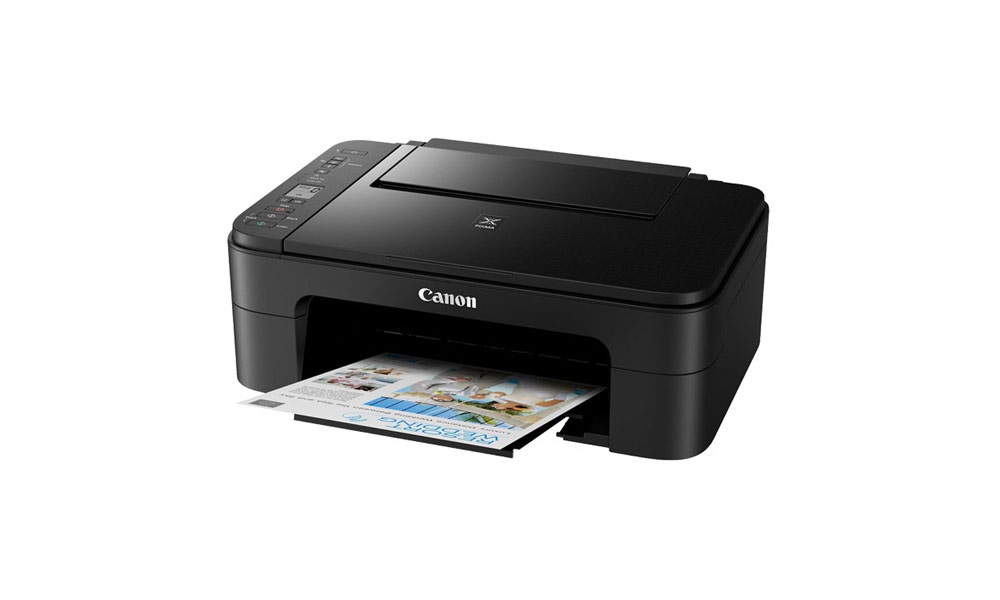
چکیده : پرینترهای کانن به دلیل کیفیت چاپ بالا، سرعت مناسب و دوام قابل توجه، از محبوبترین دستگاههای چاپ در خانهها و محیطهای اداری هستند. با این حال، استفاده طولانیمدت یا نگهداری نادرست میتواند باعث بروز مشکلات فنی در عملکرد آنها شود. در این مقاله ۷ مورد از رایجترین مشکلات پرینترهای کانن مانند گیر کردن کاغذ، افت کیفیت چاپ، شناسایی نشدن توسط سیستم، چاپ صفحات خالی، ایجاد صدای غیرعادی، نمایش کدهای خطا و کندی در چاپ بررسی شده است. همچنین راهکارهای عملی برای رفع این مشکلات و نکات مهم نگهداری پیشگیرانه ارائه شده تا کاربران بتوانند عملکرد دستگاه خود را بهبود داده و از بروز خرابیهای جدی جلوگیری کنند.
پرینترهای کانن (Canon) به دلیل کیفیت چاپ خیره کننده، سرعت بالا و دوام طولانی مدت، به یکی از اولین انتخابها برای مصارف خانگی، اداری و تجاری تبدیل شدهاند. با این حال، حتی پیشرفتهترین دستگاههای چاپ نیز ممکن است در طول زمان با چالشهای فنی روبرو شوند.
در این مطلب، قصد داریم ۷ مشکل رایج پرینترهای کانن را بررسی کرده و راهکارهای عملی برای رفع آنها ارائه دهیم. همچنین، اهمیت نگهداری پیشگیرانه و ضرورت سپردن تعمیرات تخصصی به مجموعههای معتبر را بررسی خواهیم کرد و حتی یک مرکز تعمیر قابل اعتماد را هم به شما معرفی می کنیم.
پس چه از این بهتر؟ با ما همراه شوید!
پرینترهای کانن در استفاده طولانی مدت یا به دلیل استفاده نادرست، ممکن است مشکلات مختلفی را از خود نشان دهند. برخی از این مشکلات، به راحتی و توسط خود شما رفع میشوند اما گاهی اوقات هم لازم است تعمیر پرینتر کانن را به یک تعمیرکار باتجربه و حرفهای بسپارید.
در این بخش، لیست مشکلاتی را آوردهایم که طبق تجربه کارشناسان فنی، بیشترین تکرار را در پرینترهای کانن دارند:
این مورد، رایجترین مشکل در پرینترهای جوهرافشان و لیزری کانن است که به دلایل زیر اتفاق میافتد:
استفاده از کاغذهای نامرغوب،
رطوبت کاغذ،
کثیف شدن غلطکهای کشنده (Pickup Roller).
برای رفع این مشکل، کافیست مراحل زیر را دنبال کنید:
پرینتر را خاموش و از برق بکشید،
درب دستگاه را باز کرده و با استفاده از یک چراغ قوه، مسیر کاغذ را چک کنید،
کاغذ را به آرامی و بدون فشار ناگهانی بیرون بکشید،
اگر تکهای از کاغذ پاره شده، مطمئن شوید تمام قطعات آن خارج شده است.
مورد دیگری که ممکن است برای هر کدام از خریداران این دستگاه پیش بیاید، پایین آمدن کیفیت چاپ در پرینتر کانن است. یعنی یا خطوط چاپ شده توسط پرینتر بسیار کمرنگ هستند و یا پرینتر خطوط اضافهای روی صفحه چاپ میکند.
علت این مشکل در هر نوع پرینتر متفاوت خواهد بود:
در پرینترهای جوهرافشان کانن، کاهش کیفیت چاپ میتواند ناشی از گرفتگی نازلهای هد باشد،
اما در پرینترهای لیزری، ممکن است تونر رو به اتمام بوده یا حتی درام (Drum) آسیب دیده باشد.
برای رفع این مشکل:
ابتدا گزینه Head Cleaning را از منوی تنظیمات پرینتر اجرا کنید،
اگر مشکل برطرف نشد، کارتریج را خارج کرده و به آرامی تکان دهید،
در صورتی که باز هم چاپ کیفیت پایینی داشت، احتمال خرابی درام یا نیاز به سرویس تخصصی هد وجود دارد.
یکی دیگر از مشکلات رایج پرینتر کانن این است که پرینتر توسط دستگاه شناسایی نمیشود. این مشکل به دلایل زیر اتفاق میافتد:
خرابی درایور،
قطع بودن کابل USB،
تداخل تنظیمات شبکه.
برای رفع این مشکل، باید به صورت زیر پیش بروید:
اگر از طریق کابل وصل هستید، پورت USB را عوض کنید،
اگر شبکه هستید، وضعیت مودم و IP دستگاه را چک کنید،
پیشنهاد میشود درایور قبلی را حذف (Uninstall) و آخرین نسخه درایور را از سایت رسمی کانن دانلود و نصب کنید.
در پرینترهای جوهرافشان، جوهر از طریق لولههای باریک به قطعهای به نام هد (Print Head) میرسد. در انتهای هد، حفرههای بسیار ریزی به نام نازل وجود دارد که جوهر را روی کاغذ اسپری میکنند.
اگر پرینتر برای مدتی استفاده نشود، جوهر داخل این نازلها خشک میشود و مانند یک چسب، راه خروج جوهر را میبندد. در نتیجه، پرینتر دستور چاپ را اجرا میکند، کاغذ حرکت میکند، اما چون نازلها مسدود هستند، هیچ جوهری روی کاغذ نمینشیند و صفحه سفید بیرون میآید.
نحوه رفع این مشکل به صورت زیر است:
به منوی تنظیمات (Settings) پرینتر در ویندوز بروید،
وارد بخش Devices and Printers شوید،
روی آیکون پرینتر خود راست کلیک کرده و Printing Preferences را انتخاب کنید،
سپس به تب Maintenance بروید و گزینه Nozzle Check را بزنید،
در این حالت پرینتر یک الگو چاپ میکند و اگر چاپ خالی باشد یا خطوط ناقص و تکهتکه چاپ شوند، یعنی نازلها گرفتگی دارند،
در این صورت در همان تب Maintenance که در مرحله قبل بودید، گزینهای به نام Cleaning یا Head Cleaning وجود دارد، آن را انتخاب و اجرا کنید،
پرینتر با فشار زیاد، مقداری جوهر را از مخزن به سمت هد میفرستد تا گرفتگیهای خشک شده را با فشار بیرون براند،
اگر هنوز مشکل باقی بود، باید از یک تعمیرکار متخصص کمک بگیرید.
پرینترهای کانن به دلیل ساختار پیشرفته خود، محصولاتی کم سروصدا هستند اما گاهی اوقات کاربران با صدای زیاد این دستگاه در حین کار مواجه میشوند که اصلا طبیعی نیست.
این سروصدا ممکن است به دلایل زیر اتفاق بیفتد:
وجود جسم خارجی در مسیر حرکت کارتریج،
خشک شدن روغن چرخ دندهها.
در چنین شرایطی، اقدامات زیر جوابگو خواهند بود:
درب دستگاه را باز کنید و مسیر حرکت هد را چک کنید،
اگر جسم خارجی یا آلودگی آنجا گیر کرده، مسیر حرکت هد را تمیز کنید،
اگر جسم خارجی وجود ندارد، به هیچ عنوان خودسرانه از اسپریهای روان کننده استفاده نکنید،
زیرا ممکن است به بردهای الکترونیکی آسیب برساند.
پرینترهای کانن با کدهایی مثل Error 5000 یا 5100 وضعیت خود را نشان میدهند. این خطاها مربوط به مشکلات سختافزاری (سنسورها) هستند و معمولا کار زیادی از دست شما بر نمیاید.
شما فقط میتوانید یک بار پرینتر را ریست کنید (خاموش کردن و جدا کردن کابل برق به مدت ۵ دقیقه). اگر خطا باقی ماند، به تعمیرکار حرفهای مراجعه کنید.
پرینترهای کانن ممکن است به دلیل وجود فایلهای سنگین گرافیکی یا پر بودن حافظه کش سیستم، کمی کندتر از حالت معمول شوند و شما را کلافه کنند. در این شرایط، کافیست به صورت زیر عمل کنید:
حافظه کش پرینتر (Print Queue) را پاک کنید،
سپس در تنظیمات، کیفیت چاپ را بر روی Draft یا Standard قرار دهید تا سرعت افزایش یابد.
پیشگیری، کلید اصلی افزایش طول عمر دستگاه شما است. برای اینکه کمتر با مشکلات فوق روبرو شوید، به نکاتی که در اینجا می گوییم توجه داشته باشید:
استفاده از مواد مصرفی اورجینال: کارتریجهای غیراصلی ممکن است باعث رسوب جوهر و خرابی دائمی هد شوند.
خاموش کردن صحیح: همیشه از دکمه پاور استفاده کنید تا هد در موقعیت “Parking” قرار گیرد و خشک نشود.
سرویس دورهای: دستگاه را حداقل هر ۶ تا ۱۲ ماه یکبار توسط سرویس کار مجاز گردگیری و غبارروبی کنید.
استفاده از محافظ برق: نوسانات برق اولین قاتل بردهای پرینتر هستند و حتما باید از محافظ برق استفاده کنید.
تعمیر پرینتر، فراتر از تعویض چند قطعه ساده است. پرینترهای کانن دارای قطعات بسیار حساسی هستند که هرگونه خطا در باز و بسته کردن یا تنظیمات نرمافزاری آنها، میتواند باعث خرابیهای زنجیرهای در سایر قطعات شود. پس بسیار مهم است که تعمیر این دستگاهها را به مراکز تعمیر قابل اعتماد بسپارید. اما کجا؟
مجموعه آیپی امداد یکی از این مراکز است که به احتمال زیاد همه شما آن را با تعمیر لوازم خانگی میشناسید. اما این مجموعه برای رفاه حداکثری مشتریان خود، به تازگی خدمات تعمیر پرینتر را هم به لیست خدمات خود اضافه کرده است.
پس با خیال راحت میتوانید نام آیپی امداد را در مرورگر خود سرچ کرده و با ورود به وب سایت این مجموعه، سفارشات تعمیرات خود از جمله تعمیر پرینتر را ثبت کنید تا تعمیرکاران ماهر این مجموعه، در اسرع وقت به کمک شما بیایند.


تبلیغات متنی
جدیدترین اخبار
هشدار نارنجی هواشناسی در هرمزگان؛ فعالیت سامانه مونسونی تشدید میشود
جزئیات مذاکرات امروز در دوحه/ غریبآبادی: جلسهای با مقامهای بانک مرکزی قطر برگزار شد
موسیقی «الوداع» در رثای رهبر شهید امّت تولید شد
لغو اعزام کشتی های آلمانی به تنگه هرمز؛ مین روبی متوقف شد
محدودیت برق شهرکهای صنعتی نباید بیش از یک روز در هفته باشد
اعلام جزئیات مراسم اقامه نماز و تشییع رهبر شهید
تصویب مقدماتی ممنوعیت پخش اذان در قدس اشغالی
جزئیات ارتباطی زائران اربعین اعلام شد/ از مکانیابی آنلاین موکبها تا ارائه ارز در پیامرسانها
آمادگی پست برای رسیدگی سریع به اشیای مفقودی شرکتکنندگان مراسم تشییع
بخشنامه تعطیلات هفته آینده دستگاههای اجرایی ابلاغ شد
محدودیتهای ترافیکی از ۱۰ تا ۲۰ تیر اعلام شد
غریبآبادی: مذاکرات برای توافق نهایی هنوز آغاز نشده است
درخواست فوری فوتبال ایران از AFC
توزیع کارت شناسایی میان زائران مراسم تشییع رهبر شهید
بازنشستگان مراقب تماسهای کلاهبرداری باشند